
Introdução: Desvendando os Conectores do Painel Frontal
Os conectores do painel frontal são componentes essenciais que permitem a interação do usuário com o computador. Eles são responsáveis por funções básicas, como ligar e desligar o sistema, reiniciar o computador e monitorar a atividade do disco rígido. Esses pequenos conectores, que geralmente ficam localizados na parte frontal do gabinete, são a porta de entrada para uma experiência de uso mais prática e eficiente, facilitando o acesso a funcionalidades que muitas vezes nem percebemos até que algo não funcione como deveria. conectores do painel frontal da placa mãe pode ser uma excelente opção para complementar este conhecimento.
Uma conexão incorreta dos cabos do painel frontal pode se tornar uma fonte significativa de frustração durante a montagem de um PC. Muitas vezes, usuários inexperientes subestimam a importância desses conectores, levando a problemas que podem parecer difíceis de diagnosticar. Por exemplo, um botão de reset que não funciona ou um LED de atividade do disco que nunca acende podem ser facilmente atribuídos a uma má conexão. Portanto, entender a disposição e a função de cada conector é fundamental não apenas para uma montagem bem-sucedida, mas também para garantir que o computador funcione de maneira otimizada desde o primeiro uso.
O que são e para que servem esses pequenos cabos?
Os conectores do painel frontal, embora pequenos e muitas vezes negligenciados, desempenham um papel fundamental na funcionalidade de um computador. Eles servem como a ponte entre os botões e LEDs do gabinete e a placa-mãe, permitindo que o usuário execute ações simples, como ligar ou reiniciar a máquina, além de receber feedback visual sobre o estado do sistema. Cada conector tem uma função específica, que se traduz em uma experiência de uso mais intuitiva e eficiente.
Os conectores principais incluem o Power SW, que ativa e desativa o computador; o Reset SW, que reinicia o sistema sem a necessidade de desligar; o Power LED+ e Power LED-, que juntos iluminam o LED de energia, indicando se o computador está ligado ou não; e o HDD LED, que sinaliza a atividade do disco rígido. A correta conexão desses cabos à placa-mãe é crucial, pois um erro pode resultar em mal funcionamento ou na incapacidade de ligar o computador, destacando a importância de uma instalação cuidadosa e atenta.
Sintomas comuns de uma conexão incorreta
Uma conexão incorreta dos cabos do painel frontal pode resultar em diversos problemas que impactam a usabilidade do seu computador. Um dos sintomas mais evidentes é a falha ao tentar ligar o PC pelo botão de energia. Ao pressionar o botão, você pode não ouvir nenhum som, e as luzes do sistema permanecem apagadas, indicando que a energia não está sendo transmitida corretamente. Esse problema pode ser frustrante, especialmente se você não souber de onde vem a falha.
Além disso, é comum que portas USB frontais deixem de funcionar quando há uma conexão inadequada. Isso pode afetar a experiência do usuário, já que muitos dispositivos periféricos, como pen drives e mouses, são frequentemente conectados a essas portas. Outro sinal de alerta é a ausência de luzes indicadoras no painel frontal, que normalmente informam sobre a atividade do disco rígido ou do estado da energia. Esses sintomas são um claro indicativo de que pode haver algo errado na conexão dos cabos, e uma verificação cuidadosa é necessária para solucionar o problema.
Identificando e Mapeando os Conectores na Placa-Mãe
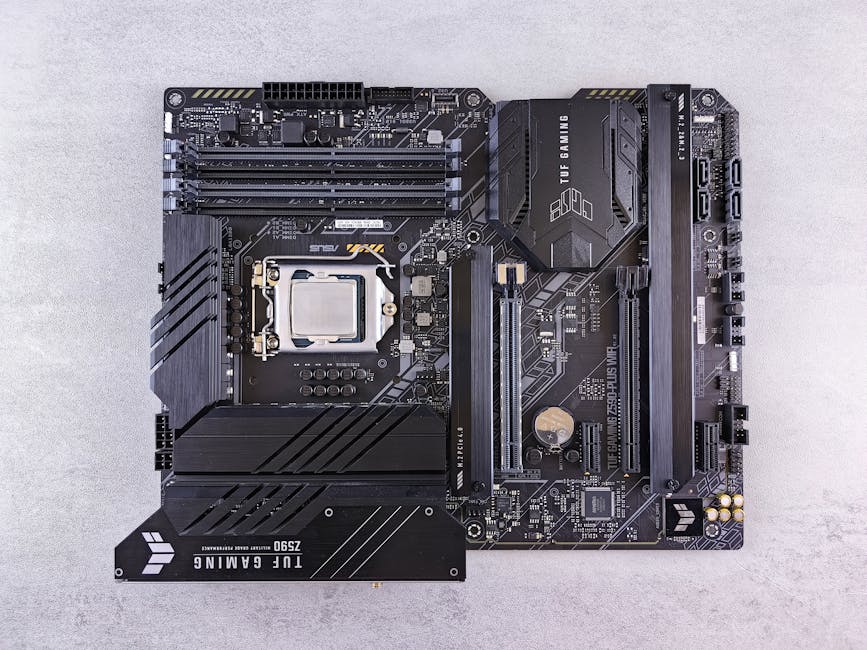
Para resolver problemas de conexão, o primeiro passo é localizar e identificar os pinos na placa-mãe que correspondem aos conectores do painel frontal. A maioria das placas-mãe modernas possui um conector de painel frontal que inclui pinos para LEDs, botões de energia e reinício, além de conectores para USB e áudio. Para facilitar a identificação, consulte o manual da sua placa-mãe, que geralmente traz um diagrama detalhado mostrando a disposição dos pinos. Se o manual não estiver disponível, muitos fabricantes disponibilizam essas informações online.
Ao examinar a placa-mãe, você notará que os pinos são agrupados em blocos, cada um com uma função específica. Por exemplo, os pinos do botão de energia normalmente estão localizados em uma fileira de quatro pinos, enquanto os LEDs do painel frontal podem estar em uma fileira separada. É fundamental ter cuidado ao conectar os cabos, já que a polaridade é importante – conectá-los de maneira incorreta pode resultar em falhas no funcionamento do painel frontal. Utilize uma pinça ou um objeto fino para ajudar a conectar os cabos, se necessário, garantindo que cada um esteja firmemente posicionado em seu respectivo pino.
Consultando o manual: seu melhor amigo
Quando se trata de conectar os cabos do painel frontal, o manual da placa-mãe é seu aliado mais valioso. Cada modelo de placa-mãe possui um layout único, e o diagrama do 'front panel header' ou 'F_PANEL' fornece as informações cruciais sobre a disposição dos pinos. Consultar esse diagrama é fundamental para evitar erros comuns, como conectar os cabos de forma invertida ou em pinos errados, o que pode resultar em falhas no funcionamento dos botões de energia, reset e LEDs.
Além disso, muitos manuais incluem dicas úteis sobre as especificações de cada conector, como a polaridade dos LEDs, que é essencial para garantir que eles acendam corretamente. A leitura atenta do manual não só facilita a tarefa de conexão, mas também ajuda a prevenir danos à placa-mãe e aos componentes. Portanto, antes de começar a montagem ou a resolução de problemas, dedique um tempo para familiarizar-se com o manual da sua placa-mãe; essa prática pode economizar tempo e frustrações no futuro.
Decifrando os pinos: um guia visual dos conectores do painel frontal da placa mãe
Entender o layout dos pinos do painel frontal da sua placa-mãe é crucial para garantir uma instalação correta e funcional. Geralmente, esses pinos estão dispostos em uma fileira dupla, e cada um deles é identificado por letras ou símbolos que indicam sua função. Para a maioria das placas-mãe, você encontrará conexões para o botão de liga/desliga, reset, LEDs de energia e HDD, entre outros. A identificação correta desses pinos, que muitas vezes não são numerados, pode ser desafiadora, mas o manual da sua placa-mãe pode fornecer um diagrama visual que facilita essa tarefa.
Além disso, ao conectar os LEDs, é vital estar atento à polaridade. Os LEDs têm um terminal positivo (+) e um terminal negativo (-), e conectar esses terminais de forma invertida pode resultar em um LED não funcionando. Normalmente, o pino positivo é indicado por um símbolo de "+" ou um fio com uma faixa colorida. Para evitar confusões, sempre verifique o layout dos pinos na placa-mãe e, se disponível, utilize o manual que acompanha o produto. Essa atenção aos detalhes não apenas garantirá que seus LEDs acendam corretamente, mas também evitará possíveis danos aos componentes no futuro.
Além dos botões: conectores USB e de Áudio Frontal
Quando se trata de conectar dispositivos ao painel frontal do seu computador, os conectores USB e de áudio desempenham um papel fundamental. A identificação dos conectores maiores, especialmente para as portas USB 2.0 e 3.0, é um passo essencial na montagem do seu sistema. Os conectores USB 3.0, que geralmente são de cor azul, são mais largos que os conectores USB 2.0, que costumam ser pretos. Isso ajuda a evitar confusões durante a instalação, já que a maioria das placas-mãe possui posições específicas para cada tipo de conector.
Além dos conectores USB, o conector de áudio frontal, frequentemente identificado como HD_AUDIO, também merece atenção. Este conector é geralmente um pouco mais largo que os conectores individuais de áudio padrão e pode ser encontrado em um formato de 10 pinos. A sua correta conexão garante que você possa utilizar as portas de fone de ouvido e microfone localizadas no painel frontal do seu gabinete, proporcionando conveniência e acessibilidade para o usuário. Lembre-se de que, ao conectar esses cabos, é importante verificar se estão alinhados corretamente, pois uma instalação inadequada pode levar a falhas de funcionamento.

Guia Passo a Passo para a Conexão Correta
Ao conectar os cabos do painel frontal, é essencial seguir um procedimento metódico para garantir que cada componente funcione corretamente. Comece identificando os conectores no painel frontal do seu gabinete. Normalmente, eles são agrupados em uma área específica, e cada conector possui um rótulo que indica sua função. Verifique o manual da placa-mãe para entender a configuração exata e a disposição dos pinos, pois isso pode variar de um modelo para outro.
Após ter identificado todos os conectores, comece conectando os fios de energia e os cabos de dados. Para os conectores USB, localize a entrada correspondente na placa-mãe, que geralmente é rotulada como "USB" e possui um padrão de pinos. Insira o conector USB de forma que os pinos estejam alinhados, respeitando a polaridade indicada. Em seguida, passe para os conectores de áudio, que costumam ser agrupados e podem ser identificados como "HD Audio" ou "AC'97". Novamente, alinhe os pinos e conecte-os cuidadosamente, garantindo que não haja força excessiva que possa danificar os conectores. Com paciência e atenção aos detalhes, você minimiza a chance de erros e assegura uma configuração bem-sucedida.
Conectando os pinos de Power, Reset e LEDs
Para conectar os pinos de Power, Reset e LEDs corretamente, comece localizando o conector do painel frontal na sua placa-mãe. Normalmente, ele está situado na parte inferior ou lateral da placa, próximo aos slots de expansão. Você deve ver uma série de pinos expostos, que são designados para diferentes funções. Verifique o manual da sua placa-mãe para identificar quais pinos correspondem ao botão de Power, botão de Reset e LEDs de status. É crucial seguir essa identificação, pois conectar os cabos nos pinos errados pode resultar em falhas no funcionamento.
Ao conectar os fios, preste atenção à polaridade, especialmente no caso dos LEDs. Normalmente, os conectores de LED possuem um fio marcado com um sinal positivo (+) e outro sem marcação. O fio positivo deve ser conectado ao pino positivo na placa-mãe, enquanto o fio sem marcação vai para o pino negativo. Para o botão de Power e o botão de Reset, a polaridade não é uma preocupação, pois eles funcionam como interruptores. Conecte os cabos firmemente nos pinos designados, garantindo que não haja folga, e confirme se todos estão corretamente posicionados antes de ligar o computador.
Conectando as portas USB e de Áudio
Após conectar os pinos de Power, Reset e LEDs, o próximo passo é conectar os blocos de USB e HD Audio. Esses conectores são essenciais para garantir que as portas USB frontais e as saídas de áudio do seu gabinete funcionem corretamente. Comece localizando os conectores correspondentes na sua placa-mãe, que geralmente estão próximos ao conector do painel frontal. Fique atento às instruções do manual da sua placa-mãe, pois a disposição dos pinos pode variar entre os modelos.
Um ponto importante a ser observado é o pino bloqueado que serve como guia para a conexão. Esse pino é projetado para evitar que o conector seja inserido de forma incorreta, garantindo que a polaridade seja respeitada. Lembre-se de alinhar o conector de forma que o pino bloqueado esteja na posição correta. Assim, você evitará possíveis danos ao hardware e assegurará uma conexão estável e funcional. Após conectar, verifique se os cabos estão firmes e bem encaixados para evitar problemas futuros.
Solucionando Problemas: O que Fazer Quando Algo Dá Errado
Após conectar os blocos de USB e HD Audio, pode haver momentos em que a interface do painel frontal não funcione como esperado. O primeiro passo para diagnosticar o problema é verificar se todos os conectores estão devidamente encaixados. Muitas vezes, um cabo solto ou mal posicionado pode causar falhas nas portas. Desconecte e reconecte cuidadosamente cada um dos conectores, garantindo que eles estejam alinhados corretamente com os pinos da placa-mãe.
Além disso, é importante verificar se a configuração da BIOS está habilitada para as portas USB e de áudio do painel frontal. Em algumas placas-mãe, é necessário ativar essas opções manualmente. Acesse o menu da BIOS durante o boot do sistema e procure por configurações relacionadas a "Onboard Devices" ou "Integrated Peripherals". Certifique-se de que as opções correspondentes estejam ativadas. Se, após essas verificações, o problema persistir, pode ser útil testar os conectores em uma porta USB ou de áudio diferente para identificar se o problema está no painel frontal ou na própria placa-mãe.
Checklist: O PC não liga, e agora?
Quando o seu PC não liga, é fundamental verificar se todos os cabos estão conectados corretamente, especialmente o Power SW (switch de energia). Este cabo é responsável por enviar o sinal para que a fonte de alimentação inicie o funcionamento do computador. Portanto, comece conferindo se o Power SW está conectado ao painel frontal da placa-mãe na posição correta. Embora, em muitos casos, a polaridade não importe, uma conexão errada pode causar problemas de inicialização.
Além disso, verifique se o cabo do Power SW está bem encaixado. Um cabo solto pode resultar em falhas intermitentes ou na completa falta de resposta ao pressionar o botão de liga/desliga. Caso tenha certeza de que o cabo está na posição correta e bem fixado, mas o PC ainda não liga, pode ser necessário investigar outras conexões, como as da fonte de alimentação e os cabos de energia da placa-mãe. Seguir esse checklist pode ajudar a identificar rapidamente onde está o problema antes de considerar soluções mais complexas.
Luzes de LED não funcionam: verificando a polaridade
Um dos problemas mais comuns que podem ocorrer com as luzes de LED do painel frontal é a polaridade invertida. Isso acontece quando os conectores dos LEDs são conectados de forma errada, o que impede que eles acendam. Como os LEDs são dispositivos polarizados, é essencial conectar o positivo e o negativo corretamente. Se você perceber que as luzes não estão funcionando, a primeira coisa a fazer é verificar se os conectores estão na posição correta.
Se você suspeita que a polaridade está invertida, a solução é simples: desconecte o conector do LED e gire-o em 180 graus. Depois de realizar essa operação, reconecte-o e veja se as luzes acendem. Muitas vezes, essa pequena verificação pode resolver o problema instantaneamente, permitindo que você aproveite o visual iluminado do seu PC sem complicações. Certifique-se de sempre seguir as marcações de positivo (+) e negativo (-) para evitar futuros contratempos.